#UPERP11 #T04A - Install Odoo 10.0 & Odoo 8.0 with Odoo Multi Instance Local Host Windows
Assalamualaikum sahabat Disney, ketemu lagi nih sama Princess Aurora. Aku mau sharing nih tentang gimana sih cara install multiple Odoo.Apasih Install Multiple Odoo? Install Multiple Odoo menggunkan 2 atau lebih versi Odoo secara bersamaan. Seperti yang kalian ketahui sebelumnya aku juga sudah pernah membahas tentang cara menginstall Odoo versi 8.0 (bisa dilihat di link Install Odoo versi 8.0). Nahhh sekarang aku mau install odoo versi 10.0 nihhh. Gimana ya caranya?? Cukup mudah kok. Kita hanya perlu mengganti port yang digunakan odoo sebelumnya (odoo versi 8.0) agar tidak bentrok dengan odoo yang akan diinstall sekarng (Odoo 10.0). Yukkkk kita simak caranya ......
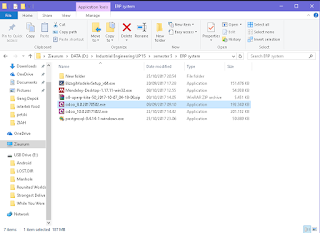
1. Siapkan aplikasi odoo versi 10 dan postgreSQL versi 9.4 (sesuaikan bit di perangkat komputer)


16. masukkan password postgreSQL yang sudah dibuat sebelumnya


Klik Definition untuk memasukkan password Database.

Ceklis semua yang ada di tab Role Privilleges. Klik OK.


24. Buka pgadmin III untuk melihat port yang akan digunakan pada odoo 10.0 harus sama dengan yang di setting sebelumnya pada postgresql untuk odoo 10.0

25. Klik Install. Dan tunggu sampai proses Install selesai. Klik Finish.


1. Siapkan aplikasi odoo versi 10 dan postgreSQL versi 9.4 (sesuaikan bit di perangkat komputer)

2. Sebelumnya saya sudah menginstall Odoo versi 8.0 Jadi saya akan merubah port Odoo 8. Search services di komputer.

3. Hentikan Odoo versi 8.0 dengan cara klik Stop the service pada servis program oodo versi 8.0

4. Kemudian buka file openerpserver.conf yang ada di folder installasi Odoo 8.0 Biasanya berada di Program file (x86) jika 64 bit atau di Program files jika 32 bit

5. Buka Notepad atau Notepad++ kemudian file openerpserver.conf di drag.

6. Cari xmlprc_port = 8069 yang merupakan port utama Odoo 8.0 jadi kita harus mengganti port agar tidak bentrok dengan odoo versi lain yang akan kita install. Ganti angka 8069 dengan angka yang disukai,misalnya angka 8060.

7. Jalankan service Odoo versi 8.0 dengan klik start pada services.

8. Setelah proses selesai. Silahkan jalankan odoo 8.0 dengan menggukan port baru yaitu localhost:8060/
Finally!!! proses penggantian port odoo 8.0 berhasil <3

9. Sekarang install postgreSQL 9.4 (ingat yaaa sesuaikan dengan bit perangkat komputer kamu) PostgreSQL adalah sistem manajemen database untuk engatur agat tidak terjadi bentrok antar aplikasi)

10. Saat install postgreSQL nanti diminta untuk memasukkan port baru.

11. Sebelumnya kita harus cek port database odoo 8.0 dengan cara melakukan pencarian di pgadmin III.

12. Kemudian lihat postgreSQL 9.3 menggunakan port 5433 untuk odoo 8.0. Jadi kita tidak boleh menggunkan port 5433 itu lagi untuk install odoo versi 10

13. Lakukan proses install postgreSQL hingga selesai setelah itu hapus ceklis untuk membuka postgreSQL.

14. Kemudian lihat ke pgadmin III untuk melihat proses install selesai dan akan terupdate postgreSQL (9.3 dan 9.4)

15. Klik PostgreSQL 9.4 (jika ada perinatan klik oke saja)

16. masukkan password postgreSQL yang sudah dibuat sebelumnya

17. Klik kanan di postgreSQL pilih New Login Role.

18. Isi Role Name misalnya openpg.

Klik Definition untuk memasukkan password Database.

Ceklis semua yang ada di tab Role Privilleges. Klik OK.

19. Lanjut install odoo versi 10.0
20. Pilih bahassa yang digunakan. Saya memilih English.
21. Klik next.

22. Klik I Agree.

23. Klik next.

24. Buka pgadmin III untuk melihat port yang akan digunakan pada odoo 10.0 harus sama dengan yang di setting sebelumnya pada postgresql untuk odoo 10.0


26. Yippieeeee Odoo 10.0 sudah bisa dibuka dengan menggunan localhost:8069

Terimakasih sudah mengikuti proses Install Multiple Odoo ini. Whoaaaa cukup panjang juga ya sis prosesnya. Tapi mudah kan??? hahaha


Komentar
Posting Komentar